1회성 이메일과 자동화에 태그를 붙여 묶어 볼 수 있나요?
네. 1회성 발송과 자동화 목록에서 캠페인 태그를 붙이고, 태그로 걸러 볼 수 있어요.
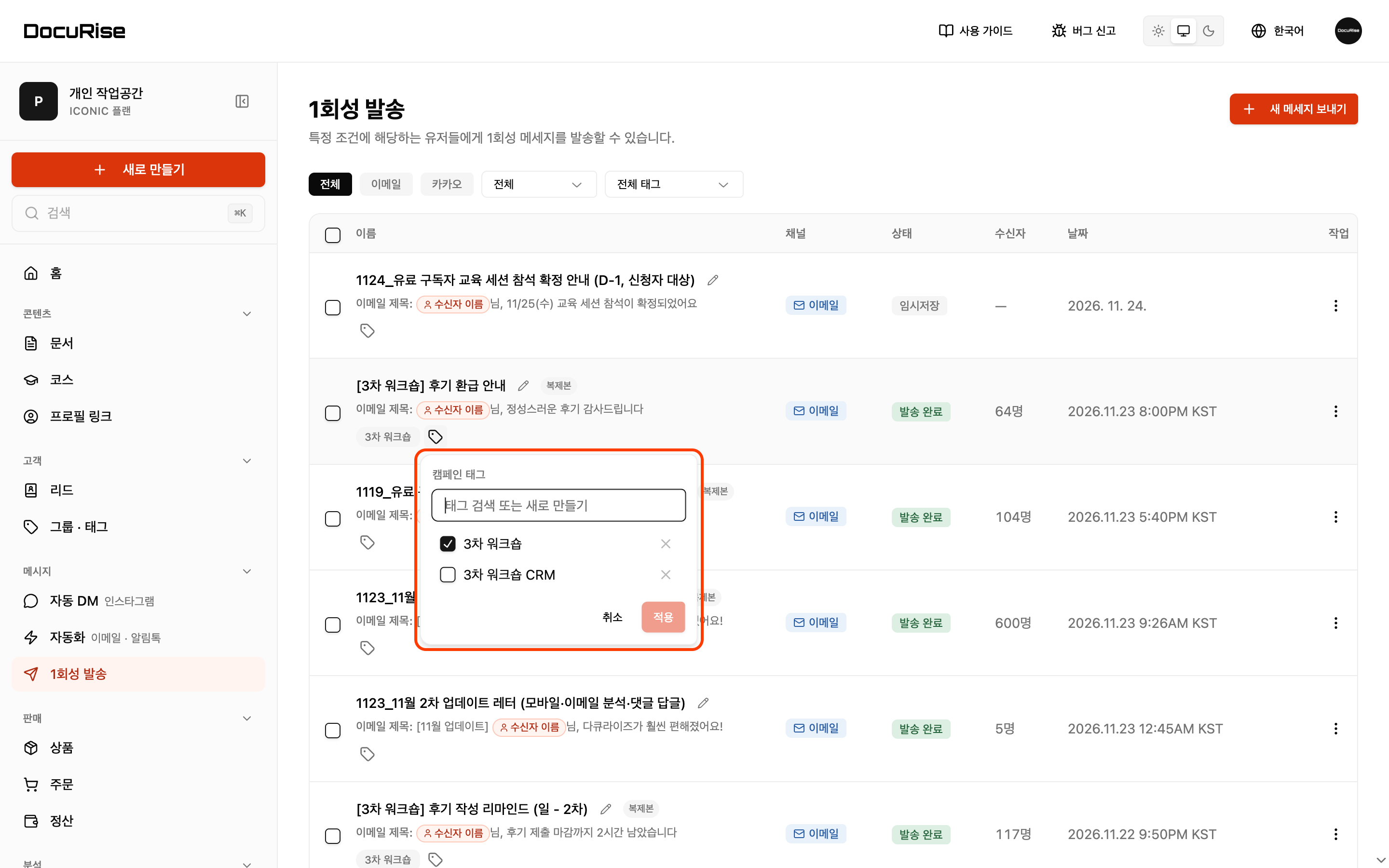
한 항목에 태그 붙이기
- 1회성 발송 또는 자동화 목록을 열어요.
- 항목 이름 아래의 태그 아이콘을 눌러요.
- 붙일 태그를 체크해요. 목록에 없는 태그는 태그 검색 또는 새로 만들기 칸에 이름을 적어 만들어요.
- 적용을 눌러요.
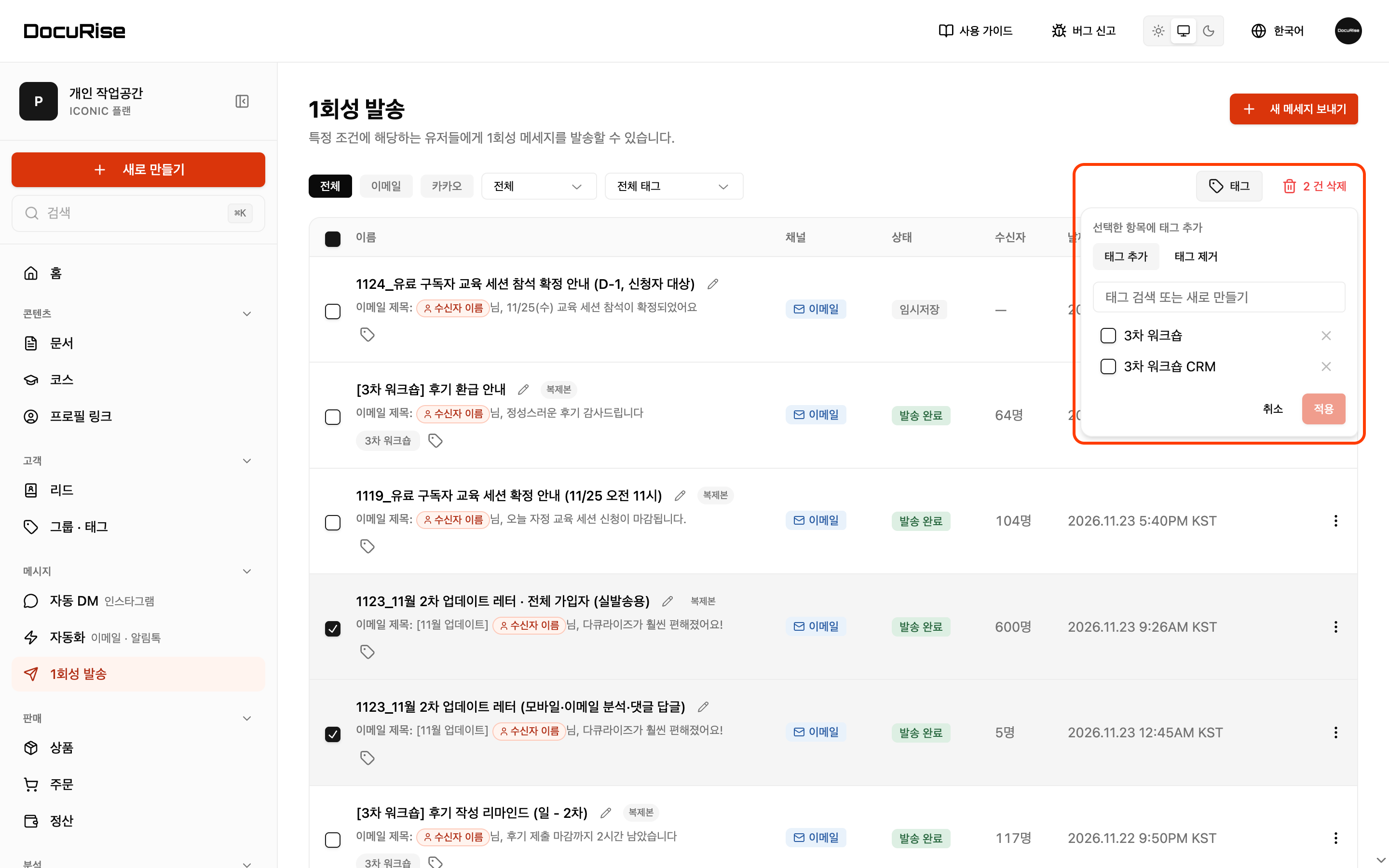
여러 항목에 한 번에 붙이거나 떼기
- 목록 왼쪽 체크 칸에서 항목을 골라요.
- 목록 위에 생긴 태그 버튼을 눌러요.
- 태그 추가 또는 태그 제거를 골라요.
- 태그를 체크하고 적용을 눌러요.
태그로 걸러 보기
- 목록 위 전체 태그 칸에서 태그를 고르면 그 태그가 붙은 항목만 보여요.
- 항목에 붙은 태그 이름을 눌러도 그 태그가 붙은 항목만 보여요.
알아둘 점
- 한 항목에 태그를 여러 개 붙일 수 있어요.
- 태그 이름은 30자까지 쓸 수 있어요.
- 1회성 발송에서는 이메일에만 태그를 붙일 수 있어요. 자동화는 이메일과 알림톡 모두 붙일 수 있어요.
- 안 쓰는 태그는 태그 창에서 태그 옆 X를 눌러 지워요. 항목에 붙어 있는 태그는 그 항목에서 먼저 떼야 지울 수 있어요.
- 캠페인 태그는 고객 메뉴의 그룹 · 태그에서 리드에 붙이는 태그와 따로 관리돼요.
찾는 답변이 없으신가요?
궁금한 내용과 사용 중인 화면을 알려주시면 더 정확하게 도와드릴 수 있어요.